¿Empezando a programar? Entiende Git y GitHub con tus primeros comandos
¿Acabas de empezar a programar y aún no sabes qué son Git y GitHub? Mira la diferencia y practica los primeros comandos en la terminal.
Por Ederson Andrade · 30 de septiembre de 2026 · 8 min de lectura
Audio
Escuchar el artículo
10 minutos, aproximadamente
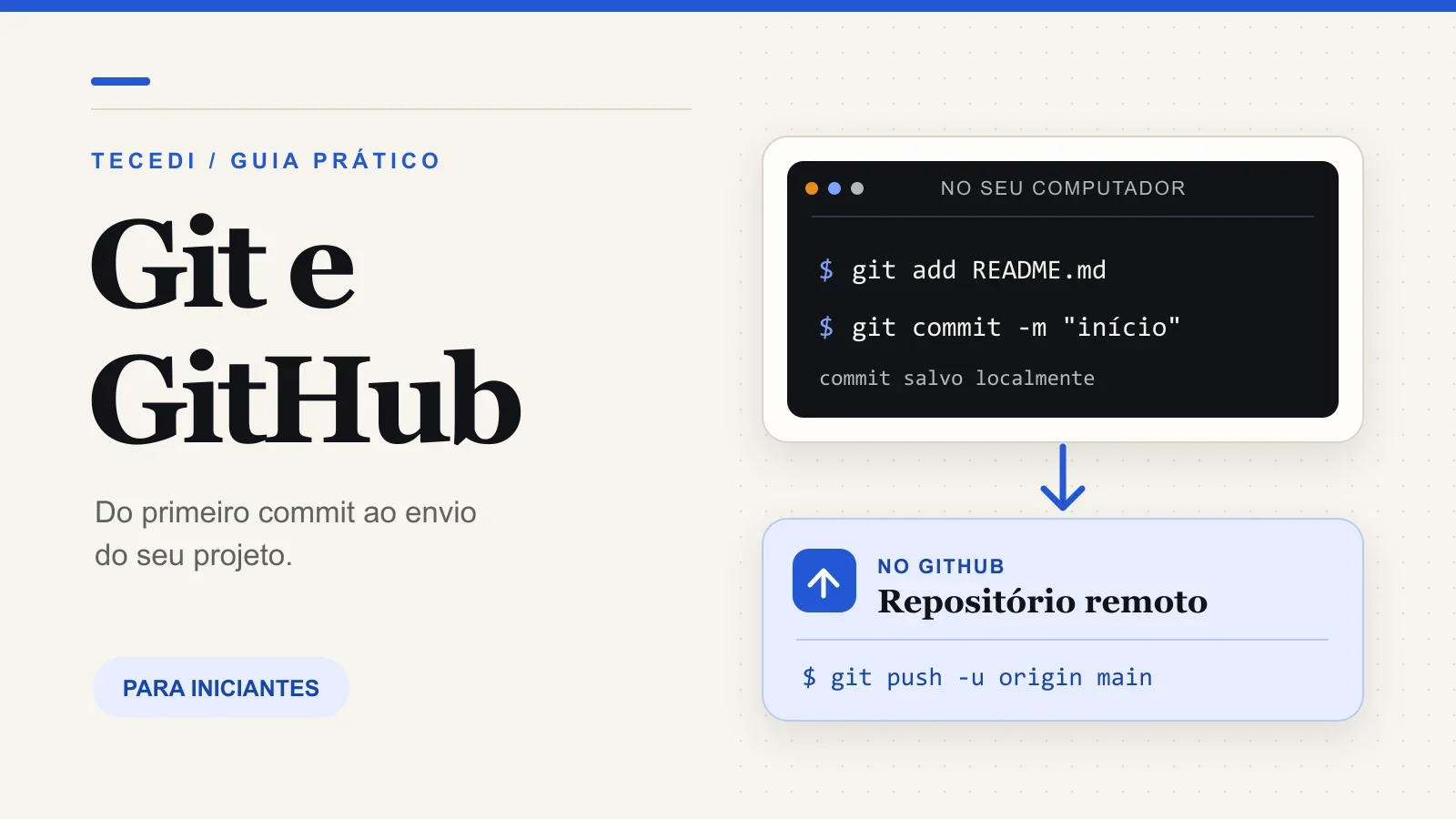
Arte original de TecEdi: Git logs en la máquina; git push empuja esos commits a un repositorio en GitHub.
Acabas de empezar a programar y alguien te pidió que "subieras el proyecto a GitHub". La frase suena sencilla, pero une dos herramientas diferentes. Git Registra los cambios en los archivos de tu proyecto. GitHub es un servicio que puede almacenar una copia de ese repositorio en internet y ayudar a otros a colaborar en él. Puedes usar Git sin crear una cuenta de GitHub.
En esta guía, crearemos un pequeño proyecto, guardaremos dos versiones y enviaremos el resultado a GitHub. Los bloques terminales solo contienen comandos; escribe uno a la vez. No tienes que memorizarlo todo. El objetivo es entender el camino que sigue un cambio, desde el archivo en el ordenador hasta el
Git y GitHub: ¿Cuál es la diferencia?
Imagina que estás escribiendo un juego. Hoy funciona, mañana cambias una regla y accidentalmente rompes el marcador. Si guardaste una versión anterior con Git, puedes averiguar qué cambió y recuperar el trabajo. Cada versión grabada es un comprometer: una fotografía del estado de los archivos elegida en ese momento.
Git funciona en tu ordenador y guarda el historial dentro de una carpeta oculta llamada .git. GitHub aloja repositorios Git y añade páginas para ver código, discutir cambios y abrir Problemas y revisión Solicitudes de tirada. Otras plataformas también alojan repositorios Git; GitHub es una de ellas.
Término
En palabras sencillas
Repositorio
Carpeta de proyectos rastreada por Git, con su historial de cambios
Comprométete
Graba una versión de los archivos seleccionados, con un mensaje explicando el cambio
Rama
Línea de trabajo separada, usada para desarrollar una idea sin tocar inmediatamente la línea principal
Remoto
Dirección de otro repositorio, como la copia alojada en GitHub
Solicitud de tirada
Propuesta para revisar y fusionar cambios de una rama a otra en GitHub
El punto más importante es este: guardar un archivo, hacer un commit y hacer commit en GitHub son tres acciones distintas. El commit es local. Solo aparece en el repositorio remoto después de un git push.
Antes de empezar: Instala y configura Git
Instalar Git desde Página web oficial y abrir el terminal del sistema, Git Bash o el terminal integrado del editor. Confirmar la instalación:
git --version
El comando debe mostrar un número de versión. Luego, configura el nombre y el correo electrónico que se asociarán con tus commits. Sustituye los ejemplos por tus datos; usa un correo vinculado a tu cuenta de GitHub si quieres que la plataforma asocie los commits con tu perfil.
--global Aplica esta identidad a los repositorios de tu usuario en ese ordenador. Puedes comprobarlo con git config --global user.name e git config --global user.email. Estos comandos no inician sesión en GitHub. Solo identifican la autoría de los commits.
Primer ejercicio: Lleva el control de una carpeta con Git
Crea una carpeta vacía de práctica e inicia sesión. El ejemplo funciona en PowerShell, Git Bash y terminales comunes de macOS y Linux:
mkdir meu-primeiro-projetocd meu-primeiro-projetogit init -b main
git init -b main crea el repositorio local y llama a la primera rama de main. Él No crea cualquier cosa en GitHub. Abre la carpeta en tu editor, crea un archivo README.md Con el texto de abajo y guárdalo:
# Meu primeiro projetoEstou aprendendo Git e GitHub.
O README.md es la presentación del proyecto; en GitHub, normalmente aparece en la página principal del repositorio. Ahora pregúntale a Git qué ha pasado:
git status
El archivo aparecerá como sin rastreo o "sin rastreo". Esto significa que existe en la carpeta, pero aún no se ha incluido en un commit. git status Es un buen primer comando cuando no sabes en qué situación está el proyecto.
Elige qué va en el primer commit
Git tiene un área de preparación, llamada Área de Preparación. git add Incluye la versión actual de los archivos que quieres registrar. Para este ejercicio, elige solo el README:
git add README.mdgit statusgit diff --cached
Después de la git add, el git status Imprescindible README.md entre los cambios listos para el próximo compromiso. git diff --cached muestra el contenido preparado. Es una última comprobación antes de grabar la publicación.
Si editas el README entonces para correr git add, prepáralo de nuevo. Git graba en commit la versión que estaba en el área de preparación, no necesariamente la versión más reciente que quedó abierta en el editor.
Regístrate en la primera versión:
git commit -m "Adiciona apresentação do projeto"git log --oneline
git commit -m crea el registro local y el mensaje citado explica lo que se hizo. git log --oneline muestra un resumen del historial. Si Git se queja de que falta nombre o correo electrónico, vuelve a la configuración anterior; una cuenta de GitHub no sustituye este paso.
Haz un segundo cambio
En el editor, añade una línea al final de README.md y salvar:
Este repositório será usado para praticar comandos básicos.
Antes de prepararte para el cambio, aquí tienes la diferencia entre el archivo actual y el último commit:
git diffgit add README.mdgit diff --cachedgit commit -m "Explica o objetivo do repositório"git log --oneline
Ahora deberías ver dos commits. El primero conserva la presentación inicial; el segundo registra el nuevo texto. Ten en cuenta que git diff muestra cambios aún no preparados, mientras que git diff --cached Muestra lo que irá en el siguiente commit.
Cómo enviar tu proyecto a GitHub
Entra en escena la GitHub y crear un repositorio llamado meu-primeiro-projeto. Para conectar Este proyecto local ya ha comenzado, deja las opciones para crear README sin marcar, .gitignore y licencia en el sitio. De este modo, el repositorio remoto comienza vacío y evita un conflicto innecesario con los commits que acabamos de hacer. Elige si será público o privado y copia la URL HTTPS que aparece en la pantalla.
En el terminal, aún dentro de la carpeta del proyecto, reemplazar SEU-USUARIO con tu nombre de usuario en GitHub:
origin es simplemente el nombre habitual que se le da a la dirección remota. git remote -v te permite comprobar si la URL es correcta. git push -u origin main Empuja los commits de la sucursal main y establece una asociación con la sucursal remota. Después de eso, suele ser suficiente git push para impulsar nuevos commits hechos a esa sucursal.
GitHub puede abrir una ventana de autenticación en el navegador. Para conexiones HTTPS, la La documentación de GitHub recomienda Git Credential Manager o GitHub CLI; la contraseña de la cuenta no se introduce como una contraseña normal en la git push. Alternativamente, puedes configurar claves SSH más adelante. Cuando termine el envío, actualiza la página del repositorio para ver el README y ambos commits.
¿Y qué pasa cuando el proyecto ya existe en GitHub?
La ruta anterior empezó en una carpeta local. Si el repositorio ya existe en GitHub y quieres descargarlo a otro ordenador, usa clon, en una carpeta donde aún no existe un directorio con el mismo nombre:
git clone https://github.com/SEU-USUARIO/meu-primeiro-projeto.gitcd meu-primeiro-projetogit status
git clone Descargar los archivos y la historia y ya configurado el mando a distancia origin. No hace falta que huyas git init o git remote add origin en ese proyecto clonado. Si alguien más envía comits al repositorio mientras trabajas, git pull Incorpora e integra actualizaciones de la rama actual. En proyectos en equipo, comprueba el estado de los archivos antes de integrar los cambios.
¿Para qué sirve una sucursal y qué es una pull request?
Una vez que entiendes los commits y push, puedes probarlo sin cambiar inmediatamente el main. A partir de ahí, crea una rama para mejorar el README:
git switch -c melhora-readmegit status
Edita el README, guarda y registra el cambio en esta rama:
git add README.mdgit commit -m "Melhora as instruções do README"git push -u origin melhora-readme
En GitHub, abre un Solicitud de tirada de melhora-readme a main. Te muestra lo que ha cambiado y te permite revisar y debatir antes de unir las dos líneas de trabajo. Enviar una rama a GitHub no cambia automáticamente el main; el cambio entra en él después de que Fusión de la pull request. Si solo estás practicando, puedes abrir el pedido y ver la comparación sin fusionar.
Cuidado que evite problemas del primer proyecto
Antes de preparar archivos, utiliza git status Y mira los nombres. git add . Puede ser útil, pero incluye todos los cambios elegibles en la carpeta; al principio, añadir archivos específicos ayuda a evitar sorpresas. No pongas contraseñas, tokens, claves API ni archivos .env en el repositorio. Un repositorio privado tampoco es un lugar adecuado para guardar secretos.
En proyectos que generan dependencias o archivos locales, se crea un .gitignoreAntes del primer commit. Por ejemplo, en un proyecto Node.js:
node_modules/.env.env.*!.env.example
O .gitignore Evita que se añadan archivos que aún no han sido rastreados por defecto. No elimina un secreto que ya se haya enviado al historial; en este caso, debes revocar o cambiar la credencial. A Documentación de GitHub sobre archivos saltados También explica cómo dejar de rastrear un archivo que ya ha sido incluido.
Por último, Git no publica un sitio por sí solo. GitHub almacena y presenta el repositorio, pero para poner una aplicación en funcionamiento requiere su propio paso de alojamiento o despliegue. Para practicar hoy, solo hay que repetir el ciclo Edición → comprobo con git status e git diff → preparar con git add → registrar con git commit → enviar con git push. Cuando cada paso tiene sentido, las ramificaciones y la colaboración se vuelven mucho menos misteriosas.